


Dołączanie do spotkania
Możesz dołączyć do spotkania za pomocą komputera lub telefonu, klikając link, który otrzymasz w e-mailu (np. na Gmailu lub Outlooku).
Zalecany sposób dołączenia
Link otworzysz w jednej z przeglądarek internetowych:

Firefox
Chrome

Edge
Lub w aplikacji mobilnej Google Meet
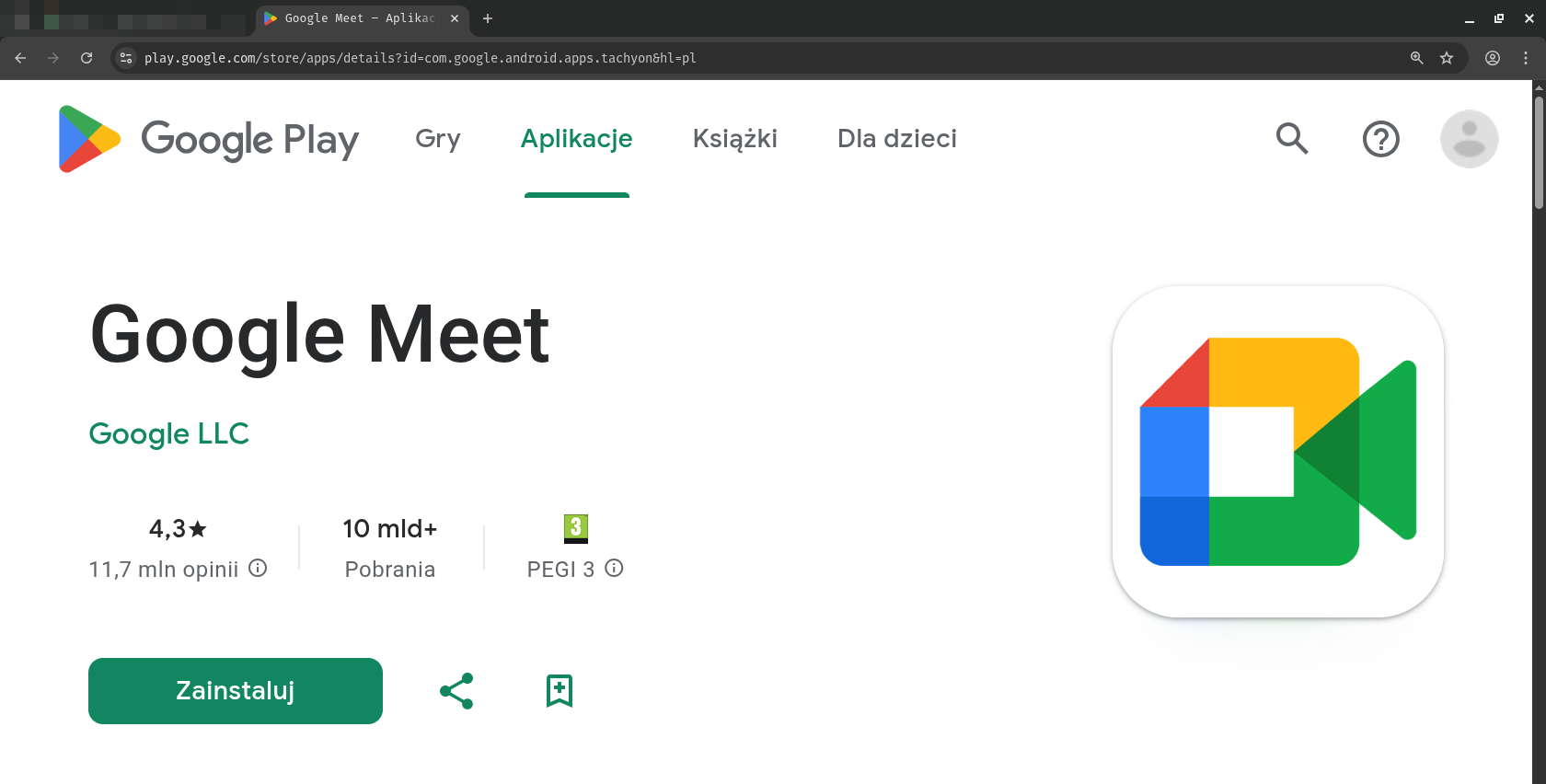
Uwaga: Ponieważ podczas spotkania odbędzie się prezentacja, dla Twojej wygody zalecamy dołączenie z komputera (stacjonarnego lub laptopa).
Zezwolenia na stronie startowej
Po kliknięciu linku powinna pojawić się strona podobna do tej poniżej.
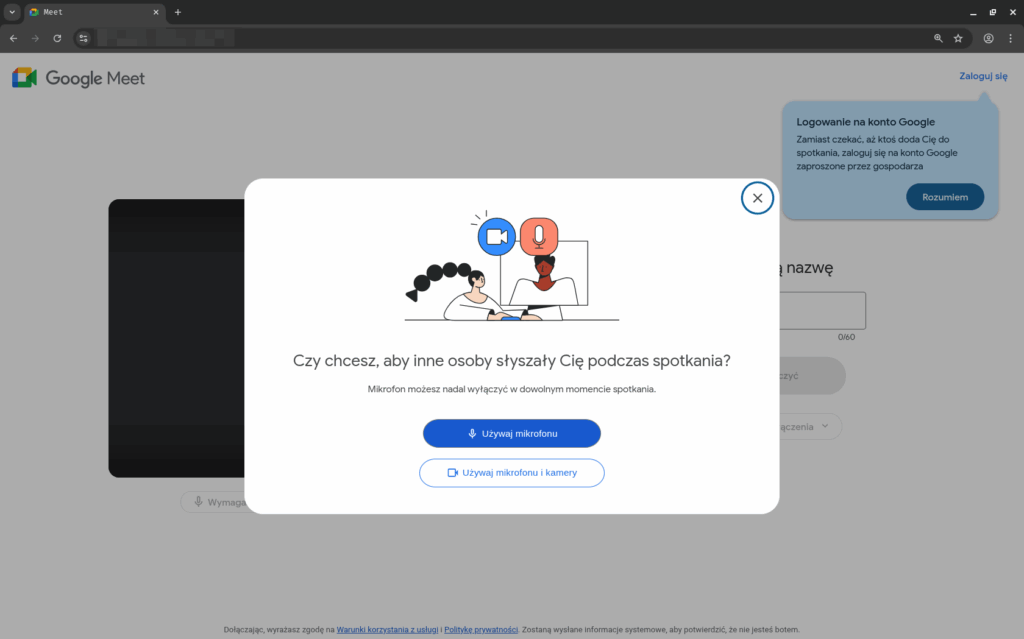
Kliknij przycisk „Używaj mikrofonu”, aby zezwolić na jego użycie.
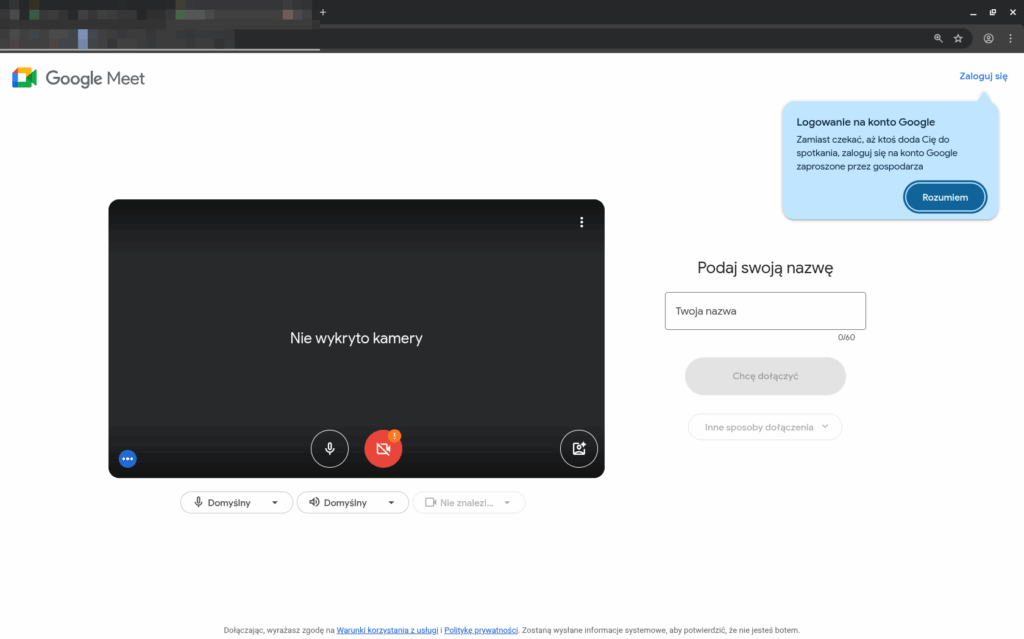
Logowanie i podanie imienia
Nie ma konieczności logowania się na konto. Przed dołączeniem należy jednak podać swoje imię i nazwisko w polu „Podaj swoją nazwę”.
Testowanie mikrofonu
Aby przetestować mikrofon, kliknij ikonę mikrofonu, aby ją aktywować.


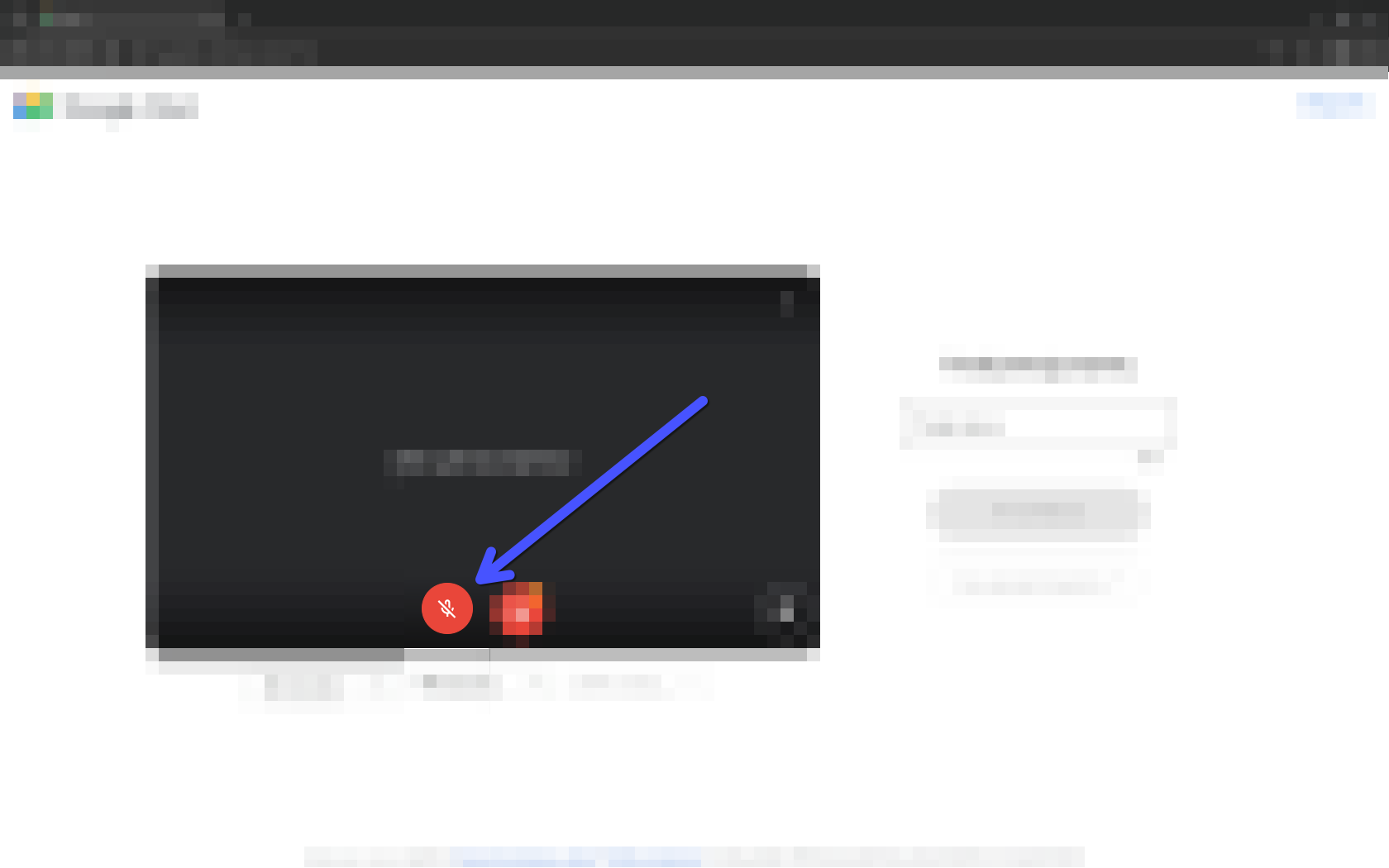
Jeśli ikona mikrofonu porusza się, gdy mówisz, oznacza to, że działa poprawnie.


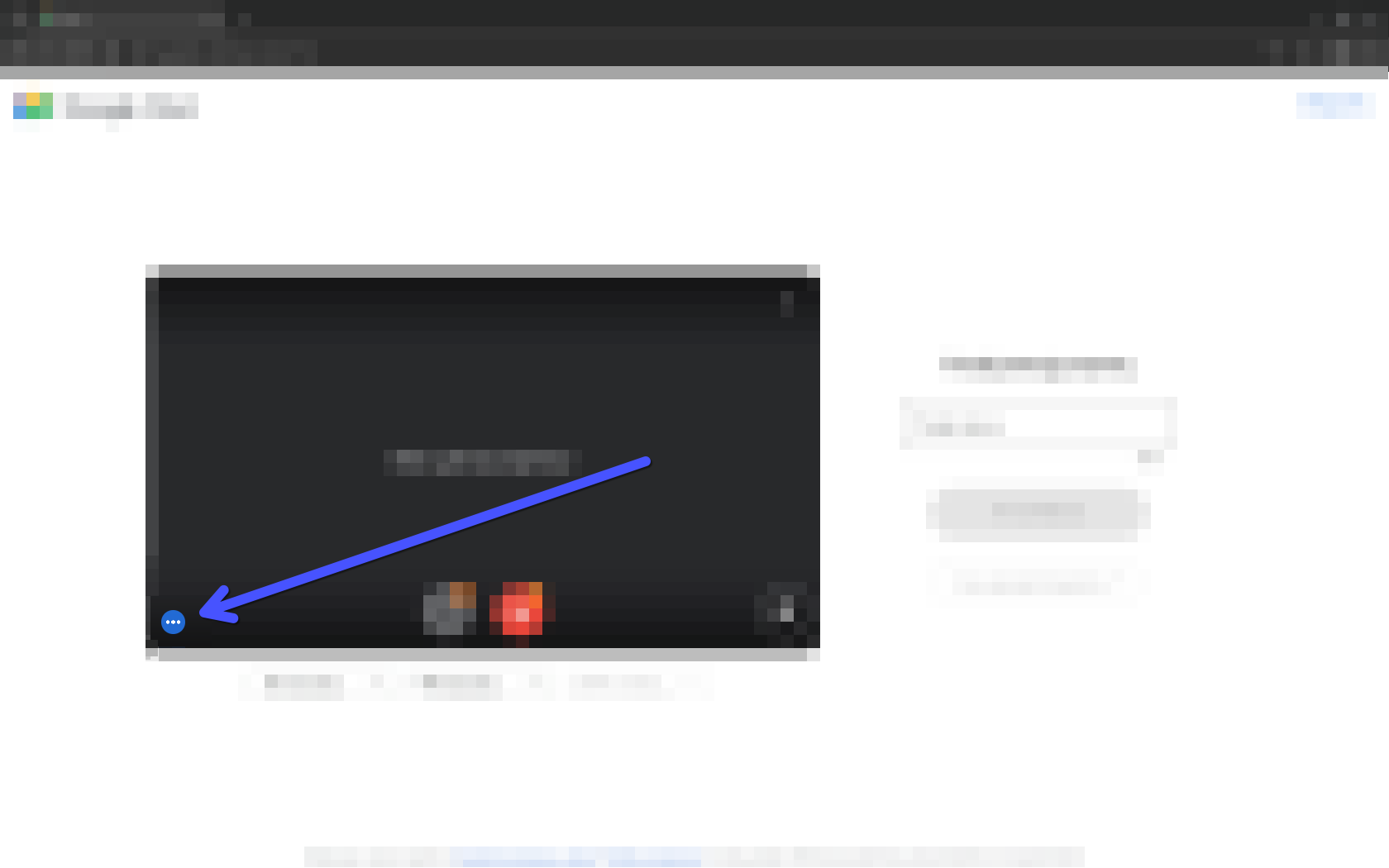
Jeśli mikrofon nie działa, upewnij się, że wybrane jest prawidłowe urządzenie. Kliknij strzałkę obok ikony mikrofonu i wybierz je z listy.
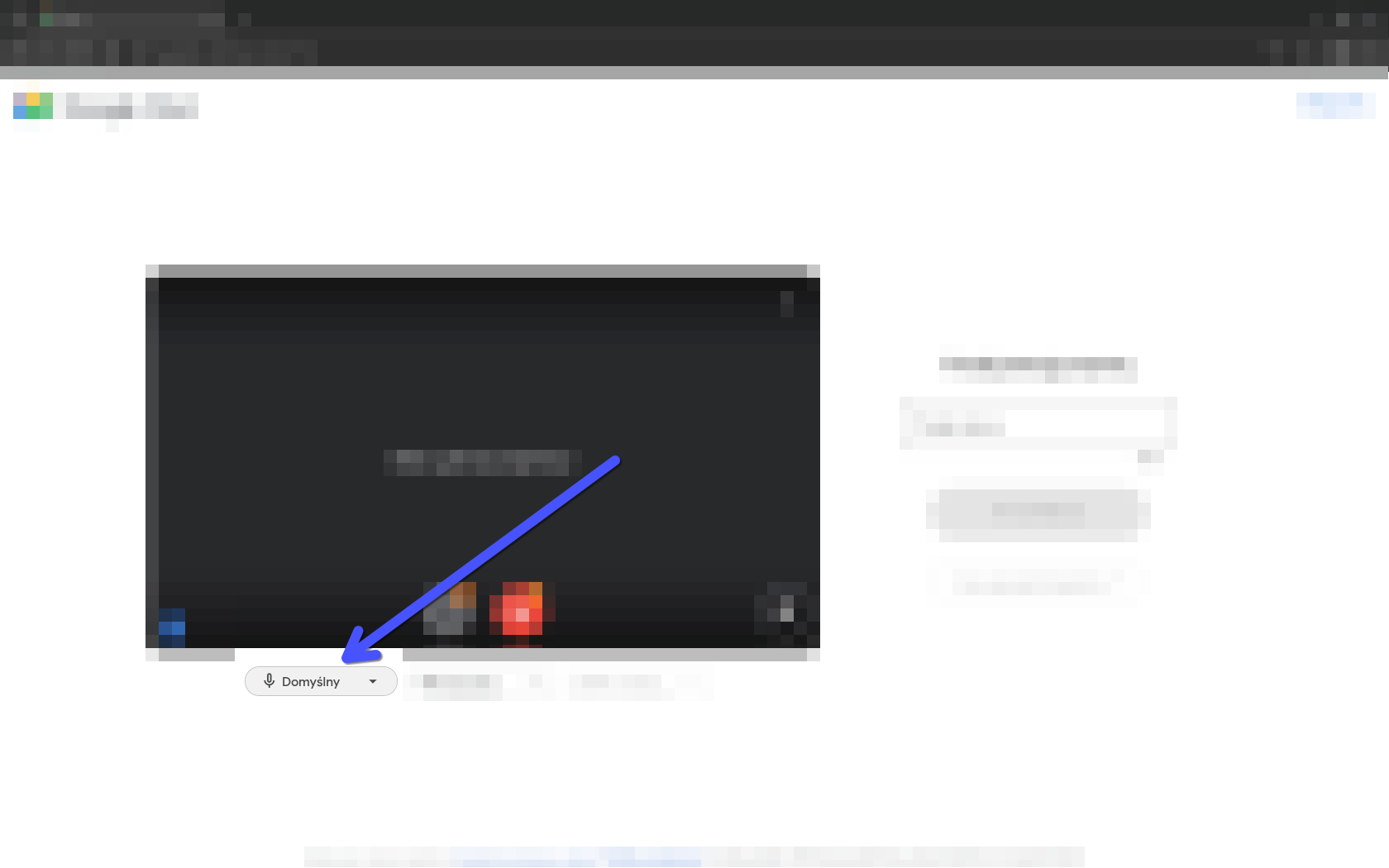
Jeśli mikrofon nadal nie działa, nie przejmuj się. Możesz zadawać pytania na czacie.
Testowanie głośników
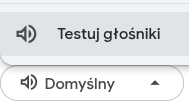
Aby przetestować głośniki lub słuchawki, kliknij ikonę ustawień dźwięku.
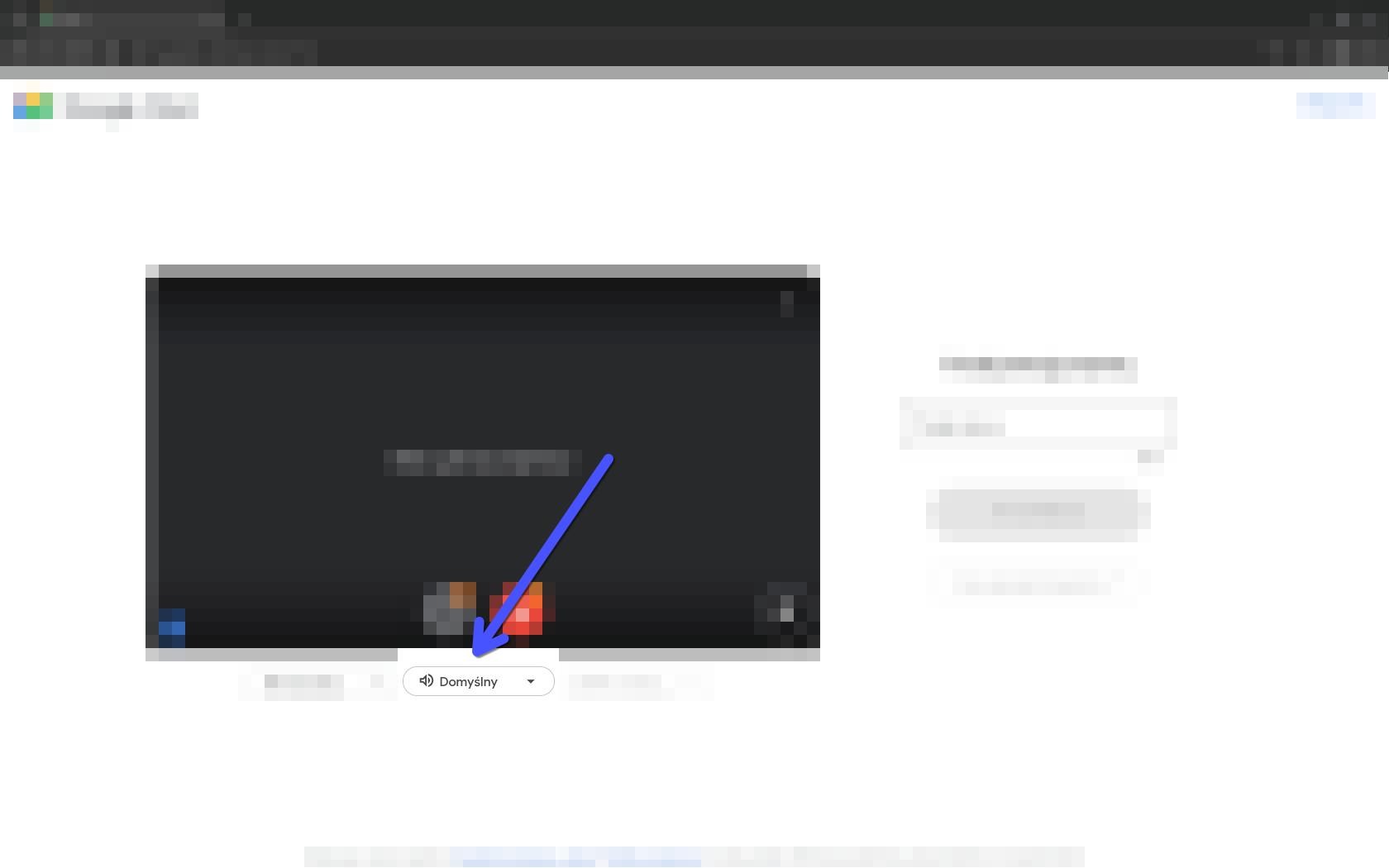
Następnie wybierz „Przetestuj głośniki”.
Ustawienia kamery
Kamera nie jest wymagana. Możesz pominąć jej konfigurację.
Poczekalnia
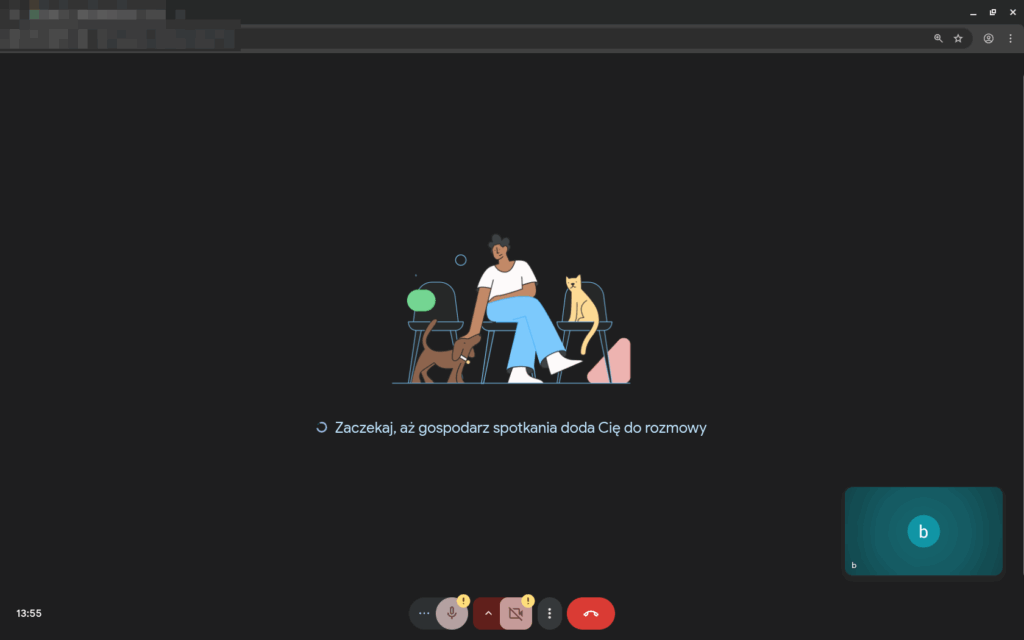
Po kliknięciu przycisku „Dołącz” trafisz do poczekalni.
Zasady podczas spotkania i procedura Q&A
Podczas prezentacji: Prosimy o wyłączenie mikrofonu. Pytania można zadawać na czacie.
Sesja pytań i odpowiedzi (Q&A):
Aby zadać pytanie głosowe, zgłoś się, klikając ikonę „Podnieś rękę”.
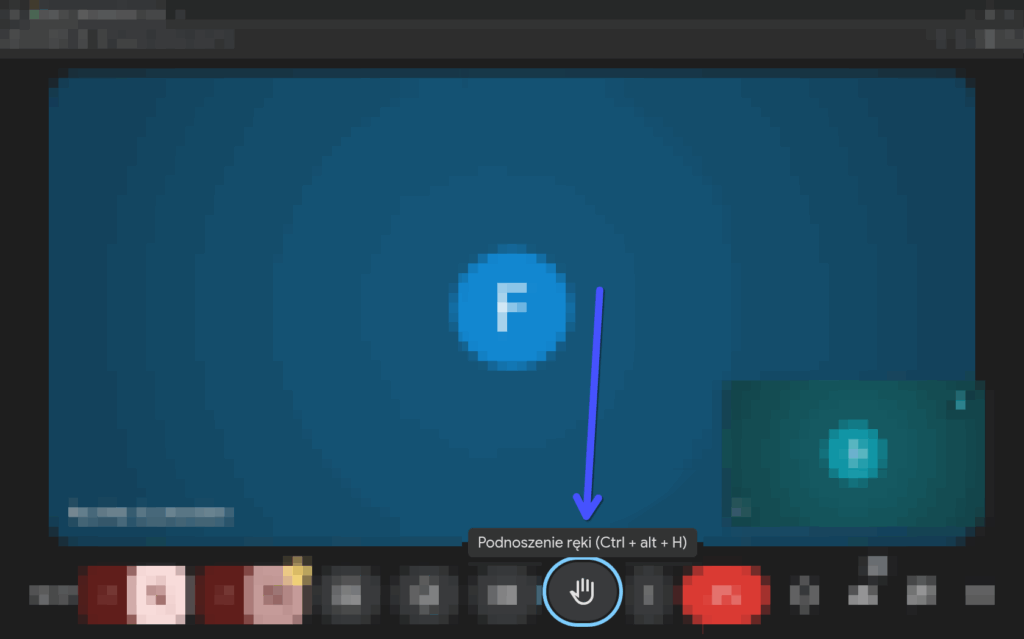
Prowadzący spotkanie wywoła Cię po imieniu, gdy przyjdzie czas na Twoje pytanie.
Gdy zostaniesz wybrany, odłączysz swoją wyciszenie, zadasz pytanie, a po jego zadaniu ponownie wyciszysz mikrofon.
Korzystanie z czatu
Aby otworzyć czat, kliknij ikonę:
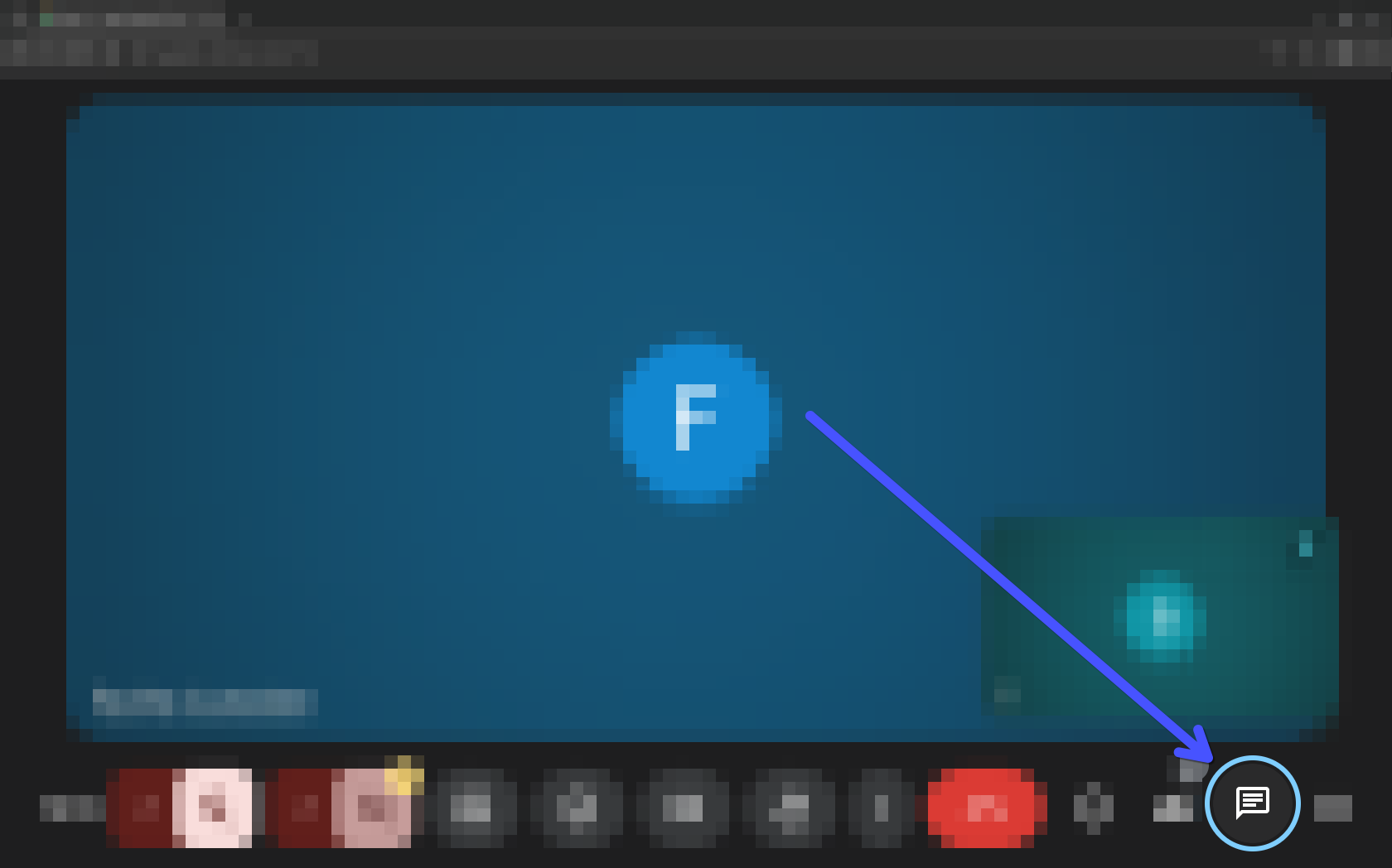
Aby wysłać wiadomość do wszystkich, napisz ją i naciśnij klawisz Enter. Pytania prosimy zadawać w formacie: q: Twoje pytanie?
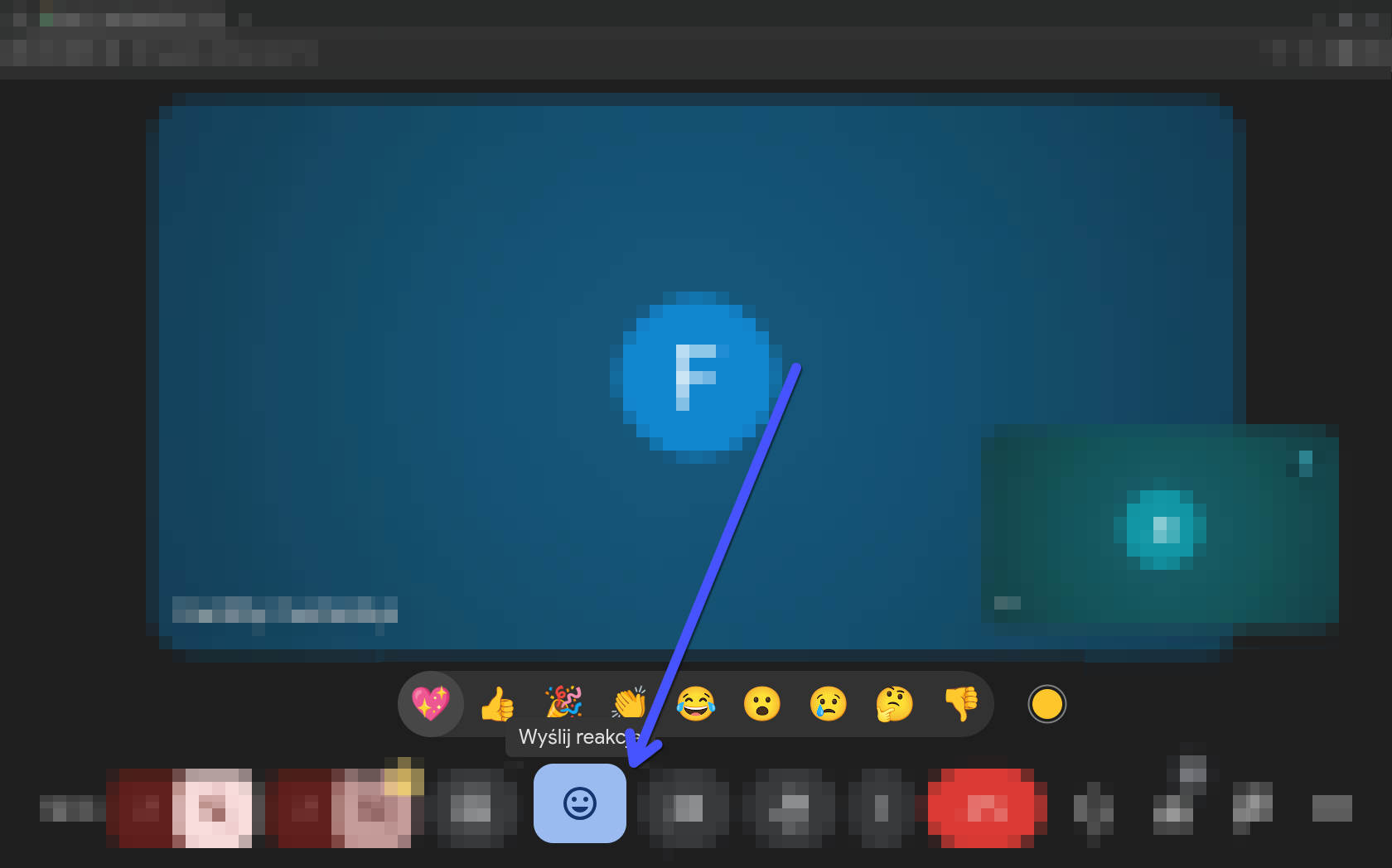
Reakcje
Podczas spotkania możesz korzystać z reakcji, które znajdziesz w tym miejscu:
Notka o znakach towarowych: Google Meet, Gmail, Chrome, Edge, Firefox oraz wszystkie inne znaki towarowe wymienione w tym dokumencie są własnością ich prawnych właścicieli. Niniejszy przewodnik ma wyłącznie charakter pomocniczy i nie jest w żaden sposób powiązany z firmami będącymi właścicielami wymienionych znaków towarowych.